
Comment résoudre le buffering IPTV : Diagnostics réseau
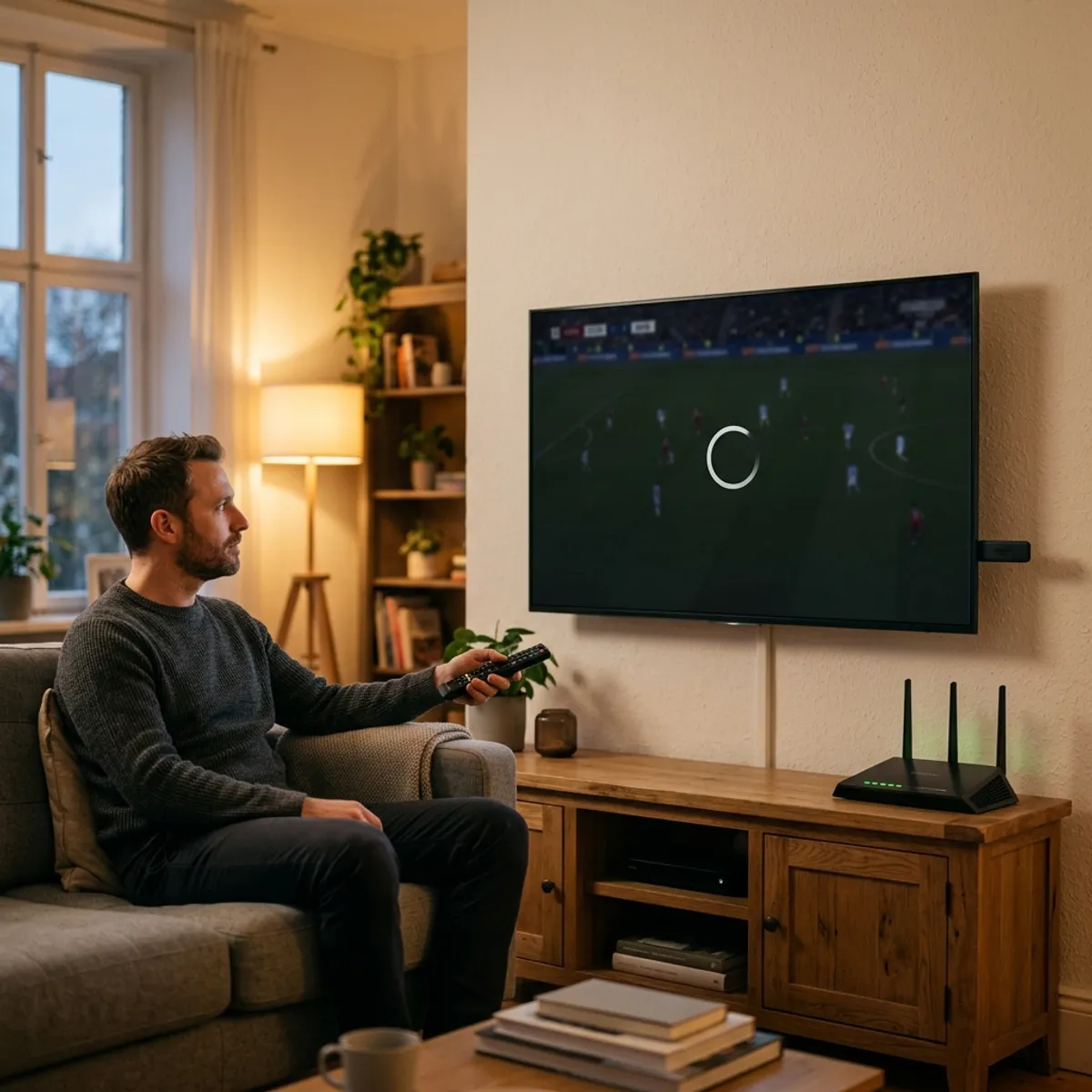
QUICK DIRECT ANSWER
Pour stopper le buffering IPTV, connectez votre appareil en Ethernet, configurez vos DNS sur Cloudflare (1.1.1.1) ou Google (8.8.8.8), videz le cache de votre application et utilisez un VPN premium pour contourner le bridage FAI.
Les coupures de streaming sont frustrantes. Cet article détaille les techniques réseau pour identifier et résoudre les ralentissements.
Table des matières
- 1.Quelles sont les causes du buffering IPTV ?
- 2.Débit internet requis pour l'IPTV
- 3.Wi-Fi vs Ethernet pour l'IPTV
- 4.Un VPN aide-t-il à réduire le buffering IPTV ?
- 5.Emplacement idéal du routeur pour l'IPTV
- 6.Dépannage réseau et cache des appareils IPTV
- 7.Configuration réseau et diagnostics Smart TV
- 8.Réinitialisation réseau immédiate et diagnostics
- 9.Tableau de comparaison
- 10.Avantages & Inconvénients
- 11.Problèmes fréquents
- 12.Guide de dépannage pas-à-pas
1.Quelles sont les causes du buffering IPTV ?
Pourquoi votre flux IPTV se bloque-t-il sans cesse ?
Les flux en direct transmettent la vidéo en temps réel. Toute coupure coupe le flux immédiatement. Pour déterminer si vos coupures proviennent de votre fournisseur actuel ou de votre connexion, tester un essai gratuit sur nos serveurs optimisés est la solution la plus directe.

Étapes d'action :
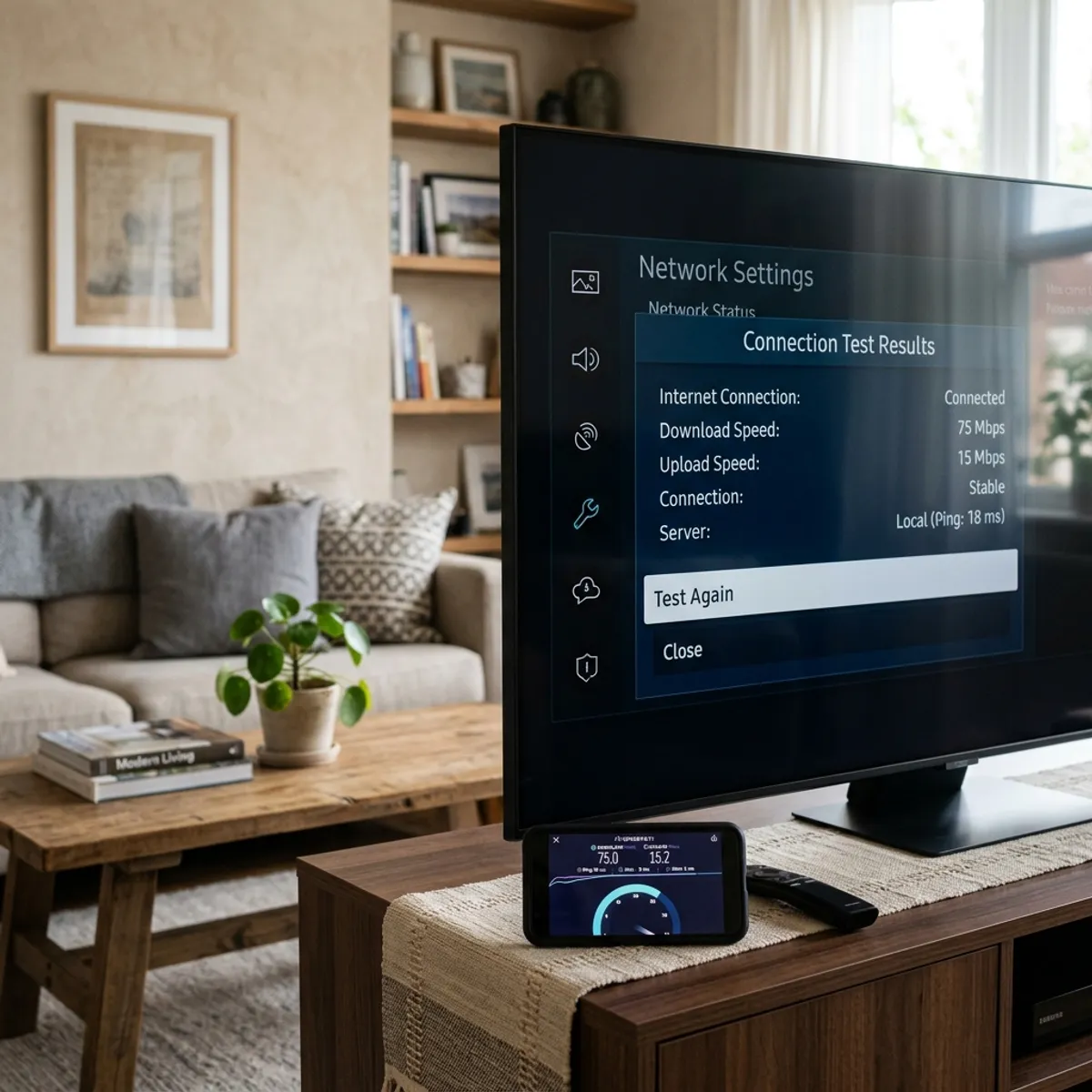
- Lancez un test de débit internet sur le navigateur de votre appareil pour mesurer la vitesse réelle.
- Déconnectez temporairement les autres appareils connectés du foyer pour libérer la bande passante.
2.Débit internet requis pour l'IPTV
De quel débit internet l'IPTV a-t-elle besoin ?
La bande passante totale de votre logement est partagée entre tous les appareils connectés. Si votre débit total est trop proche de la consommation, les coupures arrivent.
Étapes d'action :
- Optez pour une offre fibre d'au moins 100 Mbps si plusieurs personnes vivent sous le même toit.
3.Wi-Fi vs Ethernet pour l'IPTV
Pourquoi éviter le Wi-Fi pour la télévision en direct ?
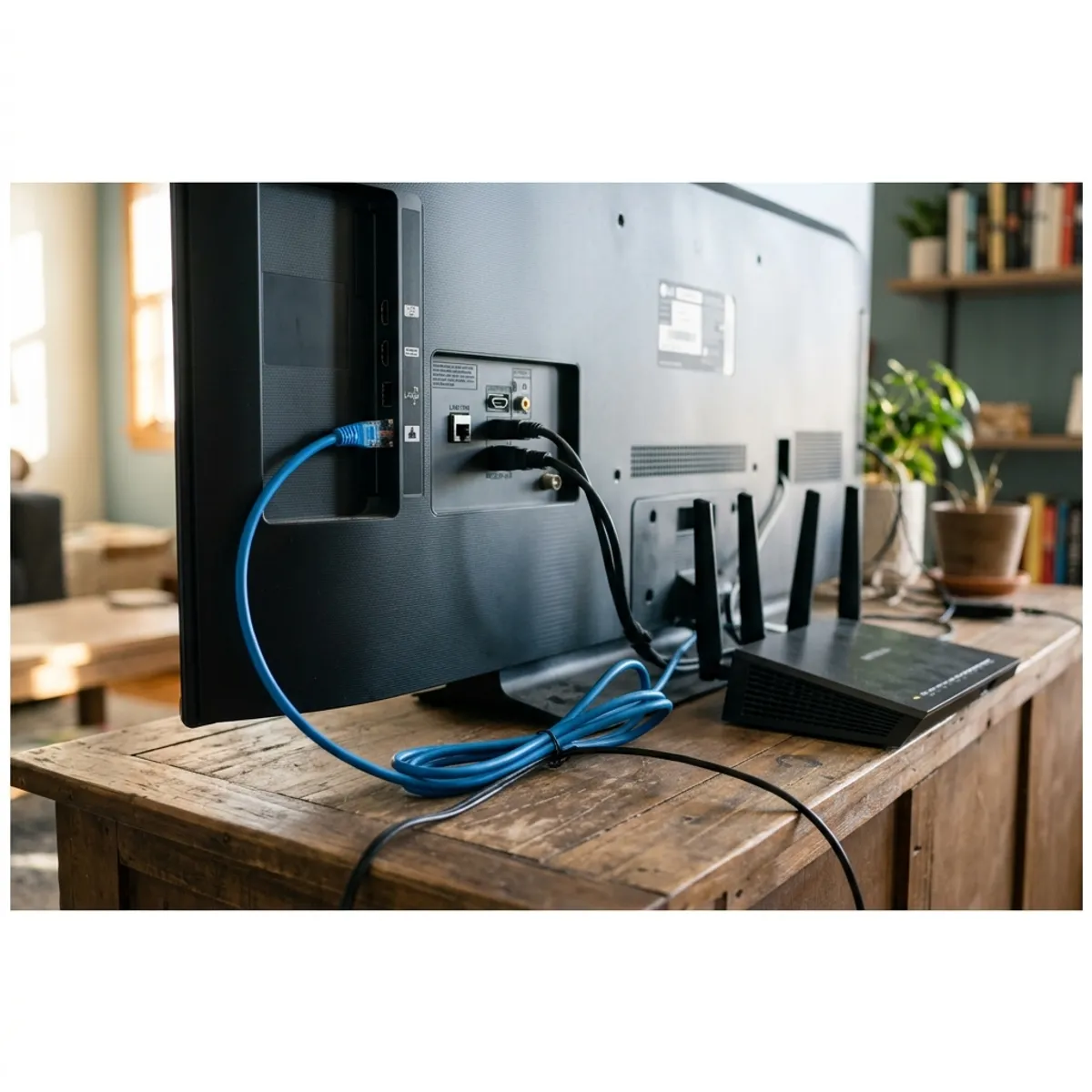
Le Wi-Fi subit les obstacles et les interférences des ondes des voisins. Pour plus de détails, consultez notre guide d'installation.
Étapes d'action :
- Raccordez votre téléviseur directement à votre box avec un câble RJ45.
4.Un VPN aide-t-il à réduire le buffering IPTV ?
Un VPN peut-il contourner le bridage de votre opérateur ?
Le VPN fonctionne comme une enveloppe scellée : votre opérateur transporte vos données mais ne peut pas voir que c'est de l'IPTV, donc il ne peut pas le brider.
Étapes d'action :
- Activez le protocole WireGuard dans l'application VPN pour garder un excellent débit.
5.Emplacement idéal du routeur pour l'IPTV
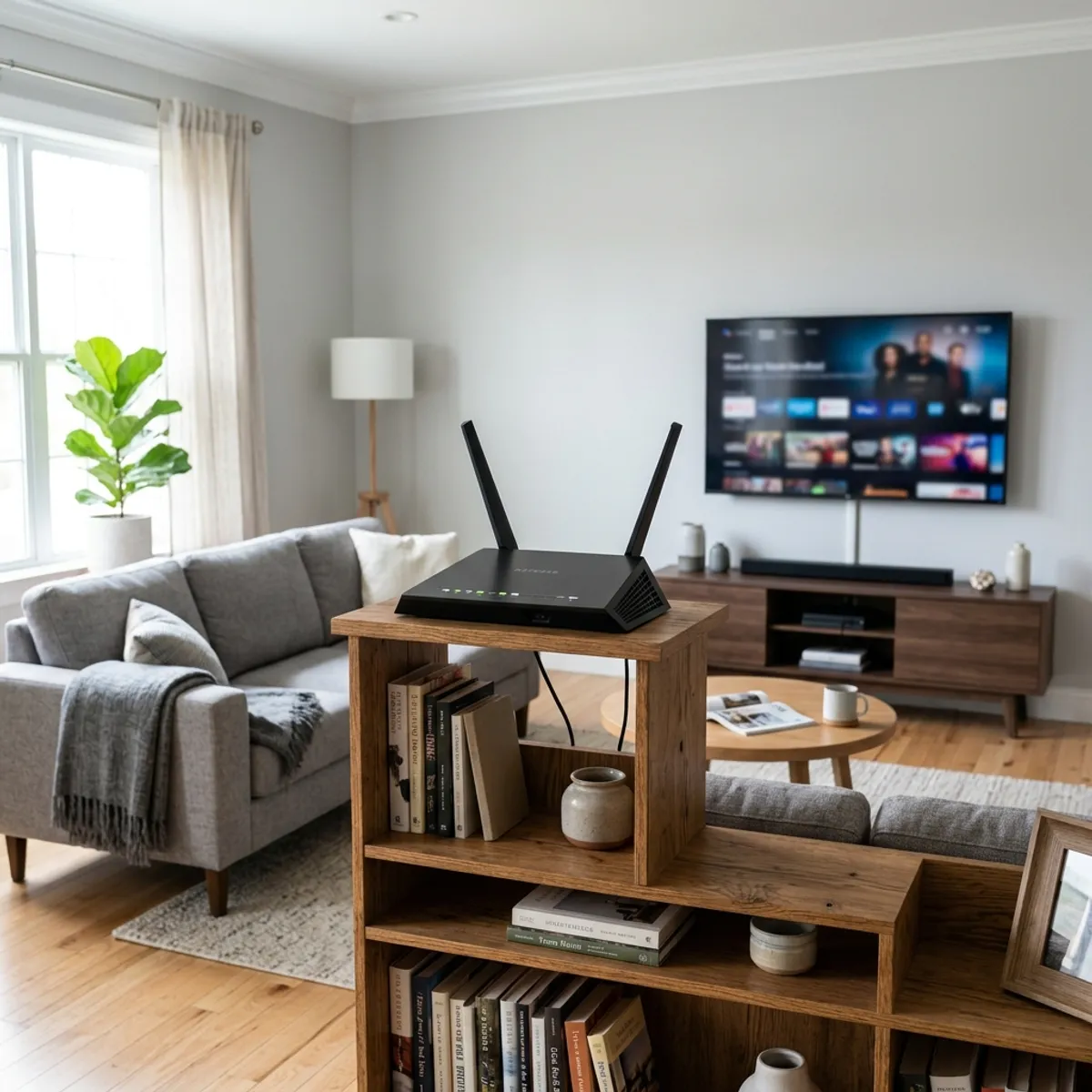
Où installer votre box internet pour capter un meilleur signal ?
Les murs et meubles étouffent le signal. C'est identique pour les ondes Wi-Fi.
Étapes d'action :
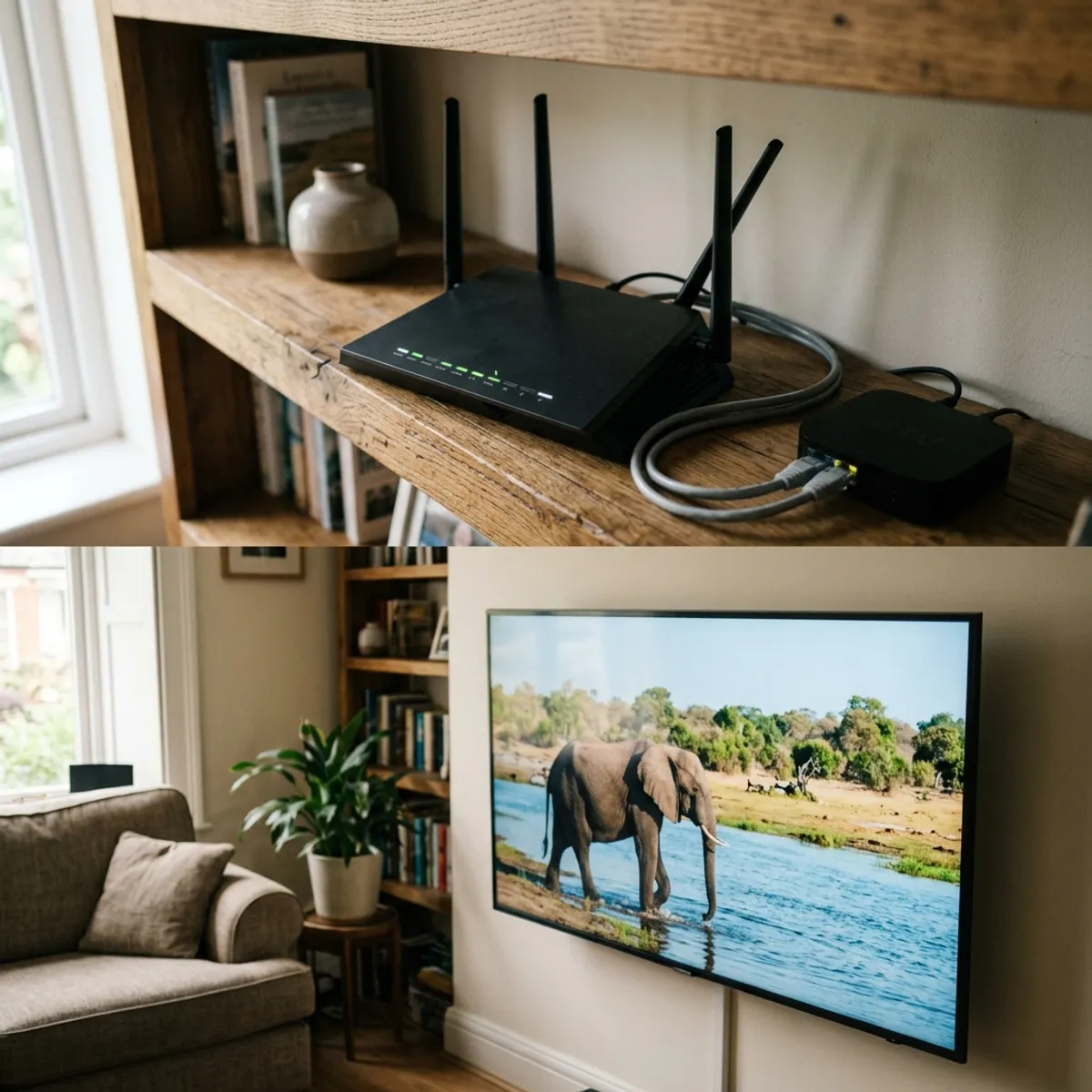
- Sortez la box des placards et placez-la en hauteur sur un meuble ouvert.
6.Dépannage réseau et cache des appareils IPTV
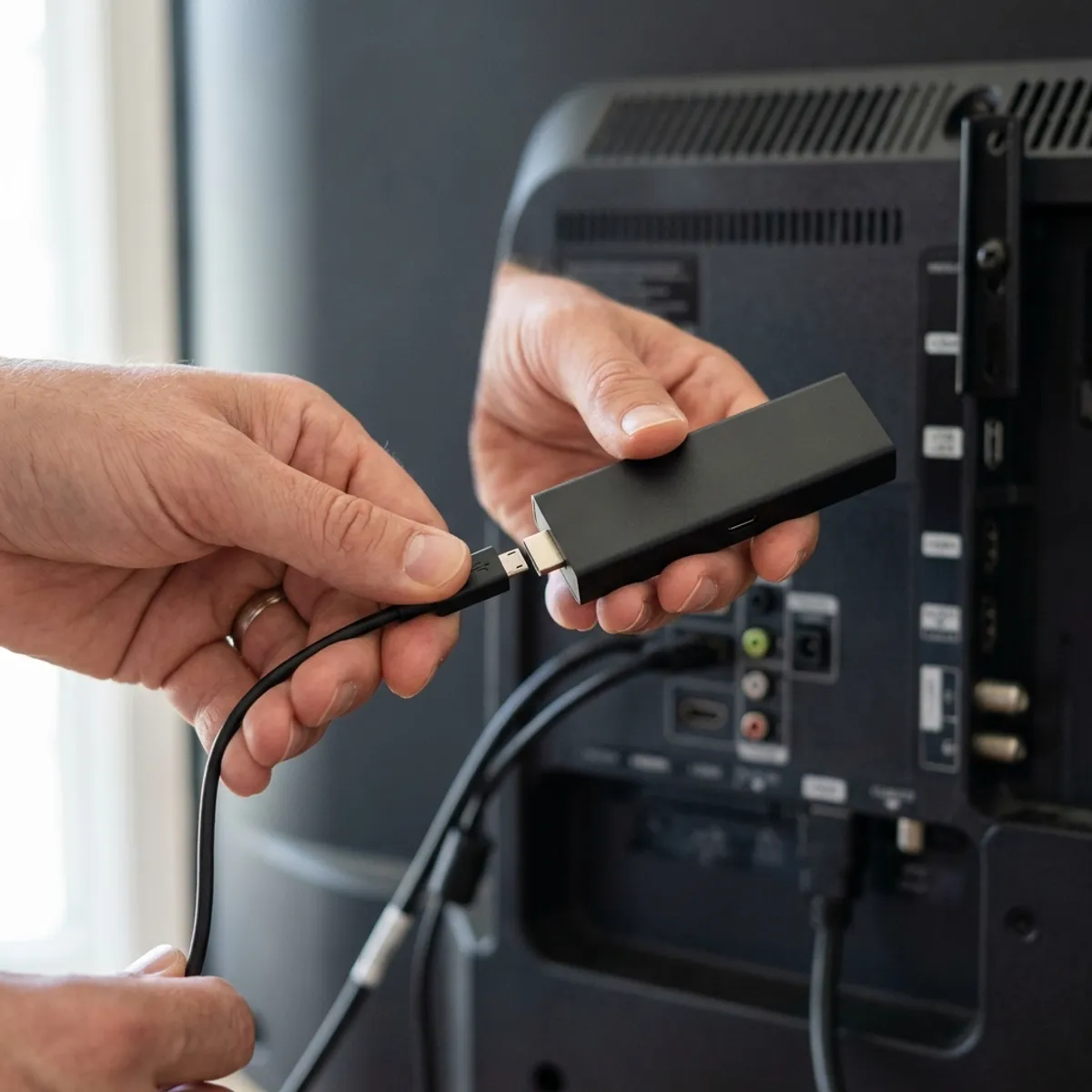
Comment libérer la mémoire et configurer votre clé de streaming ?
Pour plus d'informations, consultez notre guide de configuration Firestick.
Étapes d'action :
- Sélectionnez votre lecteur IPTV et faites Vider le cache.
7.Configuration réseau et diagnostics Smart TV
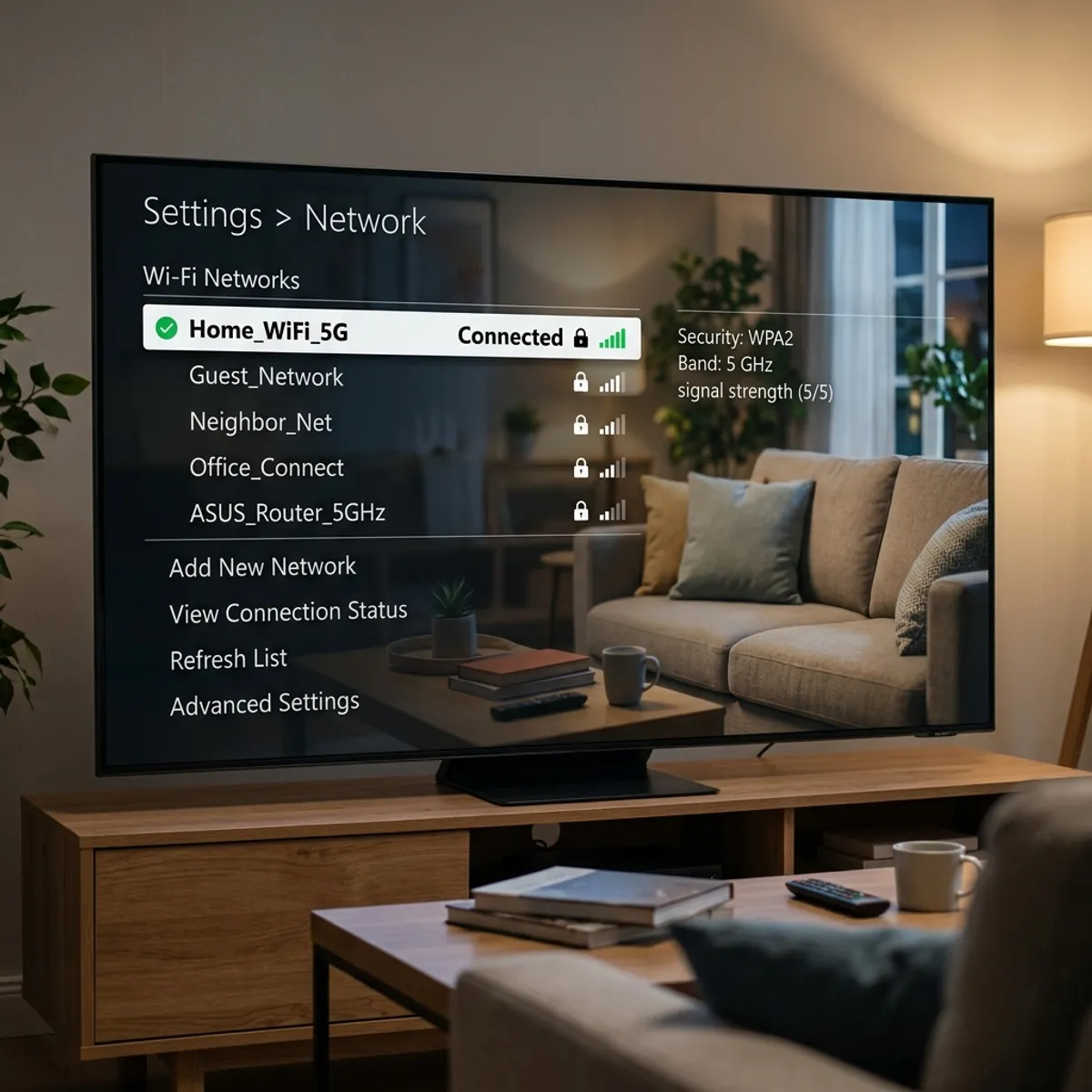
Comment résoudre les coupures sur Smart TV Samsung, LG ou Sony ?
Pour des conseils sur le choix du lecteur, consultez notre guide Smart TV.
Étapes d'action :
- Débranchez la prise électrique de la télévision pendant une minute pour vider la RAM.
8.Réinitialisation réseau immédiate et diagnostics
Quelles manipulations de base réaliser en premier lieu ?
Comme redémarrer un ordinateur lent, cette action simple élimine les blocages de paquets de données.

Étapes d'action :
- Débranchez la prise de courant de votre box et de votre modem pendant 30 secondes.
9.Tableau de comparaison
| Problème IPTV | Cause Possible | Comment Tester | Solution Recommandée |
|---|---|---|---|
| Buffering toutes les quelques minutes | Congestion réseau ou bande passante locale insuffisante | Lancez un test de débit sur votre appareil; vérifiez les téléchargements actifs | Mettez en pause les téléchargements en arrière-plan, priorisez l'appareil via la QoS du routeur, ou passez à une offre supérieure |
| Buffering uniquement le soir | Bridage opérateur ou saturation du réseau du quartier | Comparez la fluidité du zapping avec et sans VPN actif | Utilisez un VPN sécurisé (protocole WireGuard) pour contourner le bridage FAI |
| Délai d'attente de playlist | Playlist volumineuse saturant la mémoire vive (RAM) de l'appareil | Vérifiez si l'application plante lors du chargement de la liste | Videz le cache, supprimez les applications inutilisées ou filtrez les pays |
| Chaînes ne se chargent pas | Blocage DNS opérateur ou filtrage de route serveur | Tentez d'accéder au lien de playlist via vos données mobiles (4G/5G) | Configurez des DNS publics personnalisés (Cloudflare 1.1.1.1 ou Google 8.8.8.8) sur votre appareil |
| Ralentissement VPN | Serveur VPN surchargé ou latence trop élevée | Comparez la vitesse de connexion sur différents pays de serveurs VPN | Connectez-vous au serveur le plus proche en utilisant le protocole WireGuard |
| Wi-Fi faible | Obstacles physiques, interférences murales ou distance du routeur | Comparez le débit à côté du routeur et derrière le téléviseur | Connectez un câble Ethernet physique ou passez sur la bande Wi-Fi 5GHz |
| Problèmes de DNS | Résolution DNS de l'opérateur lente ou restreinte | Essayez de zapper après avoir configuré des DNS personnalisés | Définissez une IP statique avec Cloudflare en DNS primaire (1.1.1.1) |
| Congestion du routeur | Table de routage saturée ou conflit d'appareils connectés | Vérifiez la latence ping vers votre routeur (doit être sous 2ms) | Éteignez et rallumez votre routeur (débranché 30s) pour vider sa mémoire cache |
| Bridage opérateur | L'opérateur applique des limites de vitesse sur les flux vidéo détectés | Comparez la fluidité du zapping avec et sans VPN actif | Activez un VPN premium pour crypter votre trafic de streaming |
| Surcharge du Firestick | Stockage saturé, applications en arrière-plan ou sous-alimentation | Allez dans Paramètres > Ma Fire TV > À propos > Stockage | Conservez au moins 1,5 Go d'espace libre, videz le cache et branchez sur secteur |
10.Avantages & Inconvénients
Pros
- •Réseau filaire stable sans perte de paquets.
- •DNS personnalisés contournant les filtres.
- •Cryptage VPN bloquant les ralentissements ciblés.
Cons
- •Légère consommation de ressources due au VPN.
- •Contrainte physique d'installation des câbles.
- •Nécessite des manipulations manuelles.
11.Problèmes fréquents
1. Congestion FAI
Problème: Ralentissement généralisé des vitesses de connexion en soirée.
Pourquoi cela se produit: Une trop forte demande sur le nœud du quartier sature la capacité locale de l'opérateur.
Comment l'identifier: Lancez un test de débit à 21h et comparez-le à celui de 9h.
Comment y remédier: Activez un VPN pour utiliser des routes de serveurs moins encombrées.2. Trafic de pointe le soir
Problème: Coupures intermittentes de flux se produisant entre 19h et 23h.
Pourquoi cela se produit: L'utilisation globale du réseau domestique augmente lorsque le foyer stream ou joue en ligne simultanément.
Comment l'identifier: Vérifiez si la lecture est fluide en journée mais saccadée en soirée.
Comment y remédier: Configurez la fonction QoS sur votre routeur pour donner la priorité au téléviseur.3. Perte de paquets
Problème: L'image se fige de façon aléatoire bien que les tests de débit indiquent une vitesse élevée.
Pourquoi cela se produit: Des données sont corrompues ou perdues en cours de transfert à cause d'un câble défectueux ou de parasites Wi-Fi.
Comment l'identifier: Lancez une commande ping dans un terminal et observez le pourcentage de perte de paquets.
Comment y remédier: Remplacez les câbles réseau endommagés ou passez en connexion filaire stable.4. Signal Wi-Fi faible
Problème: Déconnexions régulières et temps d'attente prolongés sur les appareils sans fil.
Pourquoi cela se produit: Les murs épais, dalles en béton ou interférences métalliques atténuent les ondes Wi-Fi.
Comment l'identifier: Observez la jauge Wi-Fi dans les paramètres de la TV (moins de 2 barres signale une faiblesse).
Comment y remédier: Rapprochez votre box ou raccordez un câble Ethernet RJ45.5. Routeur surchargé
Problème: Le routeur chauffe et coupe ponctuellement tous les accès internet du foyer.
Pourquoi cela se produit: Le processeur et la mémoire de la box sont saturés par la gestion de trop nombreux objets connectés.
Comment l'identifier: Vérifiez si d'autres appareils perdent le réseau lorsque le flux IPTV coupe.
Comment y remédier: Redémarrez la box chaque semaine ou passez sur un routeur Wi-Fi 6 plus robuste.6. Lenteur DNS
Problème: Lenteur prononcée (temps de zapping élevé) lors du changement de chaîne.
Pourquoi cela se produit: Le serveur DNS par défaut de votre opérateur met trop de temps à traduire l'adresse du flux.
Comment l'identifier: Une chaîne prend plus de 6 secondes à charger mais fonctionne normalement ensuite.
Comment y remédier: Configurez les DNS de Cloudflare (1.1.1.1) sur votre appareil.7. Surchauffe de l'appareil
Problème: La clé de streaming se bloque ou redémarre seule au bout de quelques heures.
Pourquoi cela se produit: L'absence d'aération à l'arrière du téléviseur provoque une surchauffe du processeur.
Comment l'identifier: La clé est brûlante au toucher ou le flux saccade après une longue période de visionnage.
Comment y remédier: Utilisez une rallonge HDMI pour décaler la clé de la dalle chaude du téléviseur.8. Téléchargements en arrière-plan
Problème: Apparition du cercle de chargement dès qu'un autre membre du foyer utilise internet.
Pourquoi cela se produit: Les mises à jour de jeux, sauvegardes cloud ou streams 4K saturent la bande passante descendante.
Comment l'identifier: Les coupures coïncident avec le lancement d'une mise à jour console ou PC.
Comment y remédier: Limitez la bande passante des téléchargements ou créez un réseau Wi-Fi invité dédié.9. Firmware obsolète
Problème: Instabilités régulières et déconnexions inexpliquées sur l'application de lecture.
Pourquoi cela se produit: La version logicielle contient des bugs de pilotes réseau non corrigés.
Comment l'identifier: Consultez le menu de mise à jour système et vérifiez si une version récente est disponible.
Comment y remédier: Installez toutes les mises à jour système et d'application recommandées.10. Surcharge de la playlist (M3U)
Problème: L'application se fige indéfiniment lors de l'accès aux chaînes ou affiche une erreur de lecture.
Pourquoi cela se produit: La mémoire vive (RAM) de l'appareil est saturée par le traitement d'une playlist de plus de 50 000 éléments.
Comment l'identifier: L'application se ferme ou plante spécifiquement lors du chargement de la liste.
Comment y remédier: Filtrez votre liste via votre panneau client pour ne conserver que vos pays favoris.
12.Guide de dépannage pas-à-pas
- 1Lancer un test de débit pour vérifier que la vitesse dépasse 30 Mbps.
- 2Saisir les paramètres DNS de Cloudflare ou Google dans l'interface réseau.
- 3Activer une connexion VPN rapide via le protocole WireGuard.
- 4Éteindre et rallumer modem et routeur pour rafraîchir les tables de routage.
Foire Aux Questions
Réponse Directe : Le buffering en soirée est généralement causé par le bridage de bande passante imposé par votre fournisseur ou la saturation du réseau de votre quartier aux heures de pointe. Explication : Entre 19h et 23h, le volume d'utilisateurs connectés explose. Pour économiser de la bande passante, les fournisseurs d'accès brident souvent les flux vidéo lourds. Exemple Pratique : Le flux fonctionne parfaitement à 14h, mais à 20h30, l'image se fige toutes les dix secondes à cause du pic de trafic.
Réponse Directe : Les smartphones ont des récepteurs Wi-Fi de meilleure qualité, un écran plus petit et des processeurs beaucoup plus rapides que la majorité des Smart TV. Explication : Les processeurs intégrés aux Smart TV sont souvent sous-dimensionnés pour décompresser les flux en direct de manière stable sans perdre de paquets. Exemple Pratique : Le flux saccade sur la TV du salon, mais fonctionne parfaitement sur le smartphone posé à côté en Wi-Fi.
Réponse Directe : Oui, l'utilisation de serveurs DNS personnalisés accélère la résolution de l'adresse des flux, ce qui réduit le temps de zapping. Explication : Les DNS par défaut de votre fournisseur sont lents et filtrent parfois certaines adresses. Les DNS comme Cloudflare résolvent les connexions plus rapidement. Exemple Pratique : Configurer 1.1.1.1 sur votre clé HDMI réduit le temps de chargement des chaînes de 5 à moins de 2 secondes.
Réponse Directe : Oui, une vitesse de 100 Mbps est largement suffisante pour lire plusieurs flux vidéo en HD ou 4K en même temps. Explication : Un flux Full HD consomme environ 25 Mbps de bande passante. Avec 100 Mbps, vous conservez une marge confortable de 75 Mbps pour les autres appareils. Exemple Pratique : Vous regardez un match de foot en 4K sur le téléviseur pendant que vos enfants naviguent sur le web sans aucune coupure de votre côté.
Réponse Directe : Un gel régulier toutes les deux ou trois minutes est causé par la perte de paquets réseau, une saturation de la mémoire de votre box ou une latence trop élevée. Explication : Si la connexion sans fil perd des données en route, l'application de lecture doit attendre de recevoir à nouveau ces paquets, ce qui crée des micro-coupures. Exemple Pratique : Un routeur qui n'a pas été éteint depuis trois mois accumule des erreurs système, coupant le flux vidéo de la TV toutes les 3 minutes.
Réponse Directe : La perte de paquets se teste en lançant une commande de ping prolongée vers un serveur de test ou votre adresse de playlist dans un terminal de commande. Explication : Si plus de 1 % des paquets de données envoyés sont perdus en route, le flux vidéo n'est plus continu et l'image se fige. Exemple Pratique : Un test ping prolongé vers l'adresse du serveur indique 3 % de paquets perdus, confirmant un problème physique de câble ou d'interférences.
Réponse Directe : Choisissez systématiquement la fréquence 5GHz de votre réseau Wi-Fi car elle offre un débit plus élevé et subit moins d'interférences. Explication : La bande 2.4GHz a une portée plus longue mais est saturée par les ondes des micro-ondes et du Bluetooth. Le 5GHz offre une autoroute dégagée pour le streaming. Exemple Pratique : Le passage de votre boîtier TV de la bande 2.4GHz à la bande 5GHz fait grimper la vitesse de téléchargement mesurée de 18 Mbps à 85 Mbps.
Réponse Directe : Oui, une liaison filaire par câble Ethernet supprime instantanément toutes les variations et instabilités inhérentes aux ondes Wi-Fi. Explication : Le câble réseau transporte les paquets de données sans aucun obstacle physique extérieur, assurant une alimentation continue du flux. Exemple Pratique : Brancher un câble RJ45 de catégorie 6 entre la box et la Smart TV supprime d'un coup les blocages d'image intermittents.
Réponse Directe : Oui, certains opérateurs limitent ou ralentissent volontairement les débits vers les serveurs de diffusion en direct pour préserver leur bande passante. Explication : Les systèmes automatisés des fournisseurs détectent la signature des flux vidéo et appliquent un bridage de vitesse ciblé en soirée. Exemple Pratique : Votre vitesse est de 80 Mbps sur un test de débit classique, mais descend à 5 Mbps uniquement lors du visionnage d'une chaîne en direct.
Réponse Directe : Testez le service sur un autre réseau (comme le partage de connexion 4G/5G de votre téléphone mobile) ou connectez un VPN de qualité. Explication : Si la diffusion devient fluide en utilisant le réseau cellulaire, votre fournisseur n'est pas en cause; le problème se situe sur votre ligne fixe ou votre box. Exemple Pratique : Désactiver le Wi-Fi du téléphone pour passer en 4G/5G arrête le chargement, indiquant une coupure réseau locale.
Conclusion
Un réseau bien paramétré élimine pratiquement tous les problèmes de chargement. Tester votre connexion vous permettra de valider la stabilité de la réception en situation réelle.
Lectures recommandées
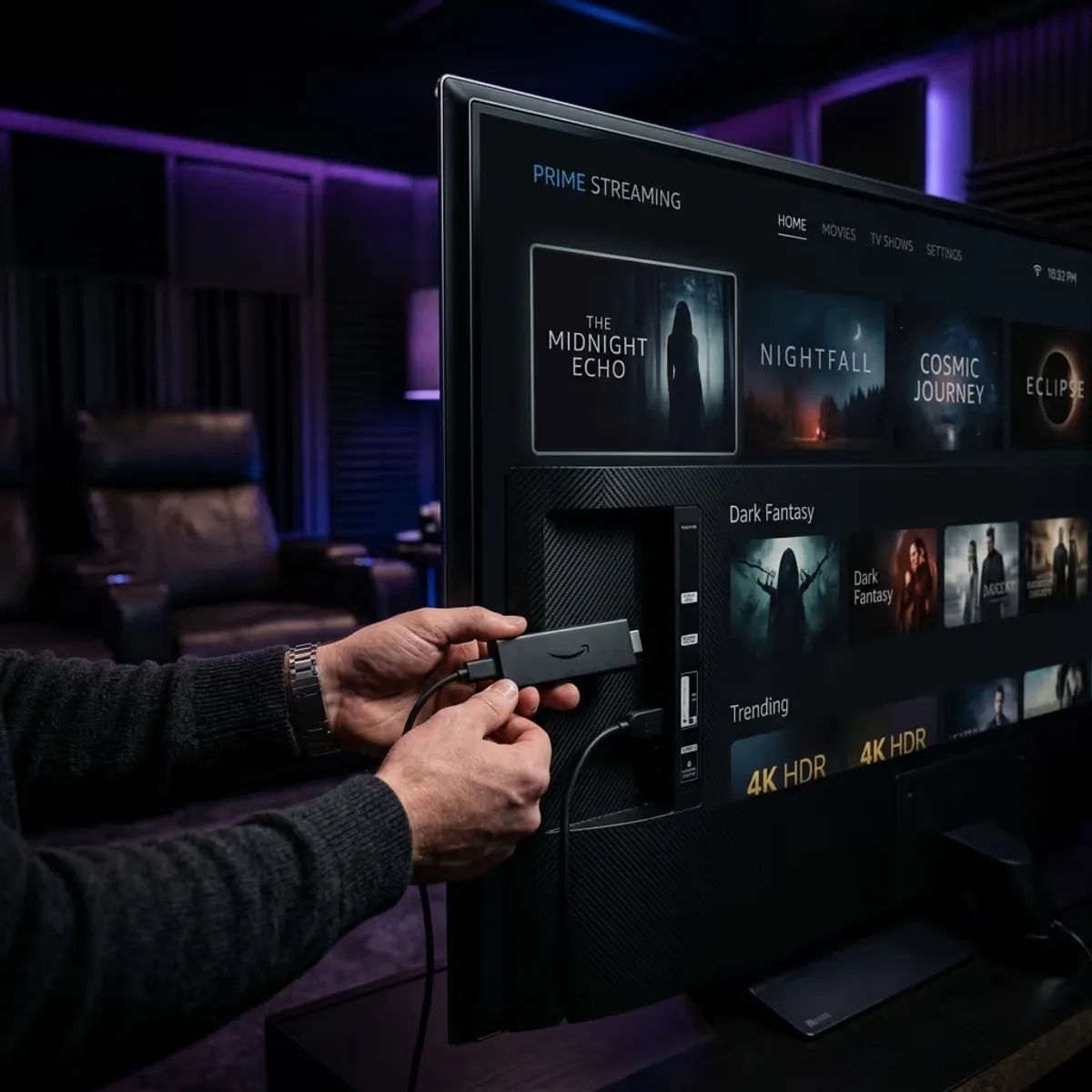


Vérifiez la compatibilité avant de vous engager
Les appareils, systèmes d'exploitation et lecteurs IPTV se comportent différemment. Un compte d'essai gratuit vous permet de vérifier ces paramètres clés avant de choisir un abonnement :
- ✓Vérifier la compatibilité de l'appareil
- ✓Contrôler la qualité des flux
- ✓Tester la disponibilité des chaînes
- ✓Évaluer les performances du lecteur
- ✓Confirmer la stabilité du réseau