
Comment configurer et installer une box Android TV IPTV
QUICK DIRECT ANSWER
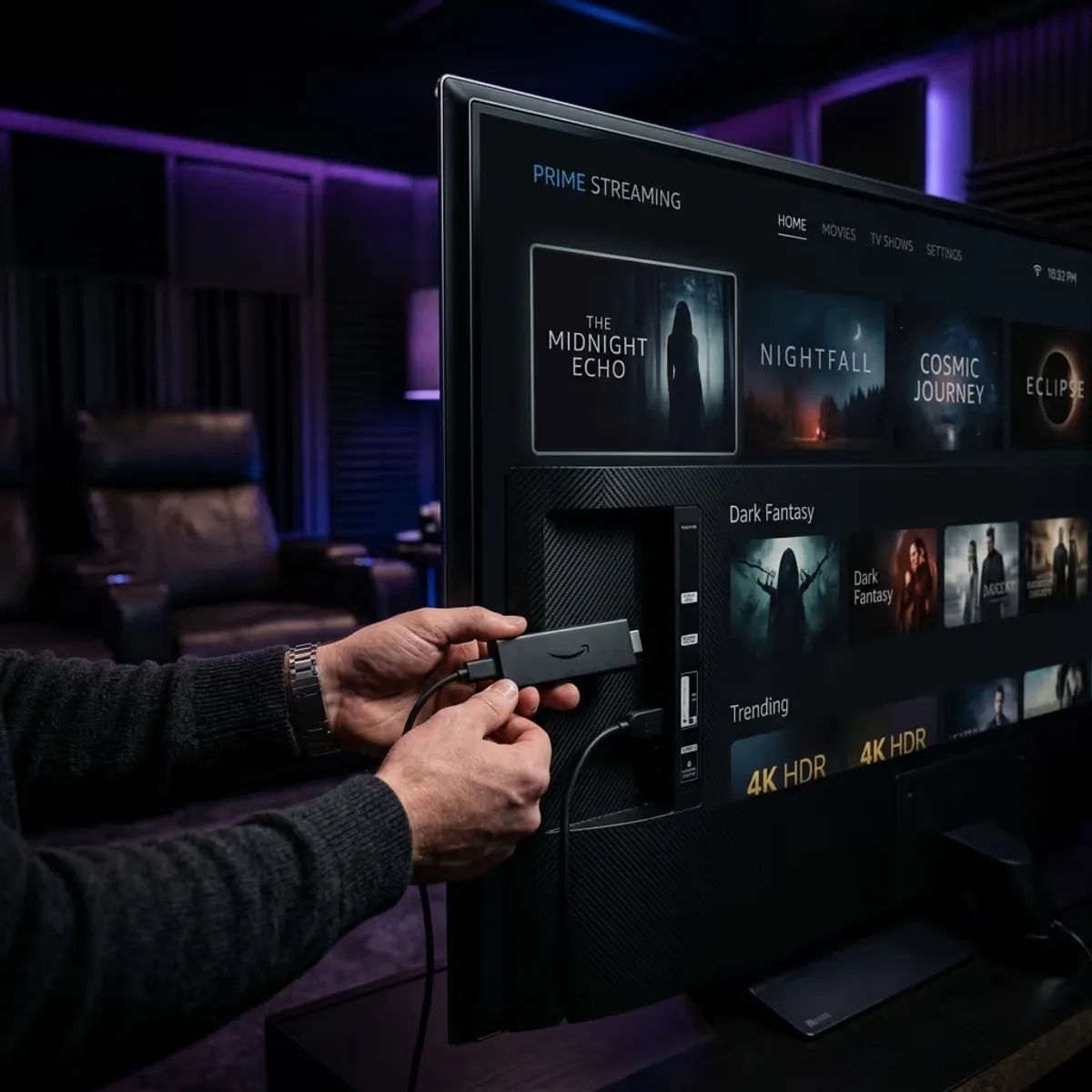
Pour configurer une nouvelle box Android IPTV, finalisez la configuration de votre compte Google, connectez un câble Ethernet entre la box et votre routeur, téléchargez un lecteur comme IPTV Smarters et saisissez vos accès.
Configurer un nouveau boîtier Android TV demande de suivre quelques étapes clés. Ce guide pratique vous accompagne de la configuration réseau à l'installation de votre lecteur IPTV.
Table des matières
1.1. Configuration initiale et réglages d'affichage
Reliez votre boîtier Android à votre téléviseur avec un câble HDMI. Démarrez l'appareil et finalisez les étapes d'accueil (langue et réseau). Utilisez de préférence une liaison par câble Ethernet RJ45.
Dans les réglages de la box, allez dans 'Préférences relatives à l'appareil', puis 'Affichage' et réglez la résolution sur 4K UHD @ 60Hz. Pour valider les capacités de zapping de votre nouvelle box, demandez notre essai gratuit de 24h sans carte de crédit requise.
2.2. Sécurisation de l'appareil et chiffrement VPN
Les boîtiers Android TV connectés peuvent faire l'objet d'une surveillance par votre opérateur internet. Si ce dernier repère des flux de streaming vidéo réguliers, il peut brider la vitesse de votre ligne. Un VPN chiffre vos données.
Si vous choisissez l'abonnement annuel de BEN IPTV, un VPN premium vous sera offert gratuitement pendant toute la durée de votre souscription pour crypter votre connexion et vous prémunir du bridage opérateur.
3.Tableau de comparaison
| Étape | Action requise | Réglage à vérifier | Temps estimé |
|---|---|---|---|
| Réseau | Brancher un câble RJ45 | Vitesse de connexion | 1 Minute |
| Affichage | Régler la résolution d'écran | 4K UHD @ 60Hz / Adapter | 2 Minutes |
| Applications | Installer le lecteur | Autoriser le stockage | 2 Minutes |
4.Avantages & Inconvénients
Pros
- •Transforme votre téléviseur en un media center puissant.
- •Permet d'utiliser des applications avancées comme TiviMate.
- •VPN premium offert avec la formule d'abonnement annuel.
Cons
- •Exige d'associer un compte Google pour utiliser le magasin d'applications.
- •La saisie des adresses URL à la télécommande est laborieuse.
- •Nécessite une connexion minimale stable de 15 Mbps pour la HD.
5.Problèmes fréquents
Les ralentissements des menus proviennent généralement d'une mémoire RAM saturée par des tâches en arrière-plan.
6.Guide de dépannage pas-à-pas
- 1Videz le cache des applications installées dans le menu des réglages.
- 2Reliez la box à votre modem internet avec un câble RJ45.
- 3Activez un VPN sur votre boîtier TV pour stabiliser la connexion.
Foire Aux Questions
Yes, as long as your television has a functional HDMI port to connect the device.
Yes, configuring your network DNS to Google DNS (8.8.8.8) can resolve local routing blocks.
Conclusion
Une bonne configuration initiale est la clé pour profiter de votre boîtier TV. Découvrez nos flux en demandant votre essai gratuit.
Lectures recommandées

Essayez BEN IPTV avant de vous abonner
Les appareils, systèmes d'exploitation et lecteurs IPTV se comportent différemment. Un compte d'essai gratuit vous permet de vérifier ces paramètres clés avant de choisir un abonnement :
- ✓Vérifier la compatibilité de l'appareil
- ✓Contrôler la qualité des flux
- ✓Tester la disponibilité des chaînes
- ✓Évaluer les performances du lecteur
- ✓Confirmer la stabilité du réseau